As Melhores Ferramentas para Estudar e Trabalhar em 2026
📢 Divulgação: Este artigo contém links de afiliado. Se você comprar através deles, recebo uma comissão sem custo adicional para você. Só recomendo o que uso ou confio.
Você provavelmente já tem dezenas de apps instalados no celular. O problema não é falta de ferramentas — é falta de sistema. Ter o Notion, o Trello, o Evernote e o Google Keep ao mesmo tempo sem uma lógica clara é pior do que usar só o bloco de notas.
Este guia não é uma lista aleatória de ferramentas para estudar. É um mapa: cada ferramenta tem uma função específica, e você vai saber exatamente qual usar para cada situação — sem instalar o que não precisa e sem deixar de usar o que realmente faz diferença.
Organizei tudo em seis categorias: anotações, memorização, gestão de tempo, produtividade com IA, controle de foco e colaboração. Vamos direto ao ponto.
Como Escolher Ferramentas de Estudo (Sem Cair na Armadilha)
Antes de apresentar as ferramentas, um aviso importante: a ferramenta não substitui o método. O Notion não vai te fazer estudar melhor se você não souber o que anotar. O Anki não vai fixar conteúdo se você não criar os flashcards certos.
A armadilha mais comum é passar horas configurando sistemas de organização em vez de estudar — o que pesquisadores chamam de procrastinação produtiva. Você sente que está trabalhando, mas não está avançando.
A regra que uso: uma ferramenta por categoria, no máximo. Se você está usando dois apps de anotações ao mesmo tempo, está dividindo atenção e criando redundância. Escolha um, domine, e só mude se tiver uma razão concreta.
Com isso em mente, aqui estão as melhores opções em cada categoria.
Categoria 1: Anotações e Organização de Conhecimento
Notion — O Sistema Mais Completo
O Notion é a ferramenta de organização mais versátil disponível hoje. Funciona como uma combinação de caderno, banco de dados, agenda e wiki pessoal — tudo no mesmo lugar.
Para estudantes, as aplicações mais úteis são:
- Base de conhecimento: organizar anotações por matéria, semestre ou projeto com links internos entre páginas
- Plano de estudos: tabelas com tópicos, status de progresso e datas de revisão
- Segundo cérebro: capturar ideias, artigos e referências de forma estruturada
- Rastreamento de metas: dashboard para acompanhar hábitos e progresso semanal
A curva de aprendizado do Notion é real — os primeiros dias exigem configuração. Mas uma vez montado, o sistema praticamente se mantém sozinho. Existe uma comunidade enorme de templates gratuitos para estudantes que aceleram esse processo.
Plano gratuito: generoso para uso individual — ilimitado para uma pessoa. O plano pago (~$10/mês) é necessário apenas se quiser colaborar com outras pessoas ou recursos avançados de IA.
→ Leia mais: Notion para Estudantes: Guia Completo do Zero ao Avançado
Obsidian — Para Quem Pensa em Rede
O Obsidian é diferente do Notion em um ponto fundamental: ele é baseado em arquivos Markdown locais no seu computador, não em nuvem. Isso significa privacidade total, velocidade e funcionamento offline.
O diferencial do Obsidian é o Graph View — uma visualização em rede que mostra como suas notas se conectam. Para estudantes de áreas que exigem relacionar conceitos (filosofia, direito, medicina, ciências humanas), essa abordagem de zettelkasten digital é poderosa.
É mais técnico que o Notion e exige mais disciplina para configurar. Mas para quem trabalha com produção de conhecimento de longo prazo, é uma das ferramentas mais robustas disponíveis.
Custo: gratuito para uso local. Sincronização entre dispositivos via Obsidian Sync ($4/mês) ou plugins gratuitos de terceiros.
→ Leia mais: Obsidian: Como Criar um Sistema de Anotações que Ninguém te Ensinou
Evernote vs OneNote — Os Clássicos
Evernote foi o padrão ouro das anotações digitais por anos. Ainda é sólido para captura rápida de conteúdo (recortes de web, fotos de documentos, PDFs anotados), mas o plano gratuito foi severamente limitado nos últimos anos.
Microsoft OneNote é a melhor opção gratuita para quem já usa o ecossistema Microsoft (Windows, Office, Teams). Sem limite de armazenamento, integrado ao OneDrive e com boa sincronização entre dispositivos.
Para a maioria dos estudantes hoje, a recomendação é Notion. Mas se você é usuário pesado do ecossistema Microsoft, OneNote resolve bem sem custo adicional.
→ Leia mais: Evernote vs Notion vs OneNote: Qual é o Melhor para Anotações?
Categoria 2: Memorização com Revisão Espaçada
Anki — O Padrão-Ouro dos Flashcards
O Anki é, sem exagero, a ferramenta de memorização mais eficaz disponível. Usa um algoritmo de revisão espaçada (SM-2) que programa cada flashcard para ser revisado no momento exato antes de você esquecer — maximizando retenção com o mínimo de repetições.
É especialmente transformador para:
- Medicina (anatomia, farmacologia, semiologia)
- Idiomas (vocabulário, conjugações, expressões)
- Concursos públicos (legislação, conceitos, datas)
- Qualquer área com volume alto de memorização
A interface do Anki é datada e a curva inicial para criar bons decks exige atenção. Mas existe uma comunidade imensa que já criou decks prontos para quase todas as especialidades médicas, idiomas e áreas de concurso — disponíveis gratuitamente no AnkiWeb.
Custo: gratuito no desktop e Android. O app iOS custa $34.99 (pagamento único) — o maior custo único do ecossistema Anki, mas a receita sustenta o desenvolvimento do software gratuito.
→ Leia mais: Anki: O App de Flashcards que Vai Transformar sua Memorização
Categoria 3: Gestão de Tarefas e Projetos
Notion (novamente) — Para Quem Quer Tudo em Um Lugar
Se você já usa Notion para anotações, faz sentido centralizar a gestão de tarefas lá também. Com templates de GTD (Getting Things Done) ou sistemas simples de kanban, o Notion substitui bem apps de tarefas dedicados para a maioria dos estudantes.
ClickUp — Para Gestão Mais Robusta
O ClickUp é a opção mais completa para quem precisa gerenciar múltiplos projetos, prazos e colaboração. Tem visualizações de lista, kanban, calendário, Gantt e mais — tudo no mesmo app.
Para um estudante solo, ClickUp pode ser excessivo. Mas para quem trabalha em projetos paralelos, TCC em grupo, trabalhos colaborativos ou já tem uma pequena operação profissional, vale o investimento.
Plano gratuito: generoso. O plano pago (~$7/mês) desbloqueia automações e recursos avançados.
Trello — Simples e Visual
O Trello é ideal para quem quer algo visual e sem complicação. Quadros kanban com cartões arrastáveis — simples de usar desde o primeiro dia. Menos poderoso que ClickUp, mas mais fácil de adotar.
Melhor para: estudantes que precisam visualizar o progresso de forma rápida sem configuração complexa.
→ Leia mais: Trello vs Asana: Qual Gerenciador de Tarefas Usar nos Estudos?
Categoria 4: Produtividade com Inteligência Artificial
A IA mudou fundamentalmente o que é possível em termos de produtividade para estudantes e profissionais. As ferramentas abaixo não são substitutos para o estudo — são aceleradores.
ChatGPT — O Assistente Mais Versátil
O ChatGPT (com os modelos de raciocínio mais avançados do plano Plus) é a ferramenta de IA mais usada por estudantes hoje. Aplicações concretas:
- Explicação de conceitos: peça para explicar qualquer tema em linguagem simples ou com analogias
- Geração de questões: “Crie 10 questões de múltipla escolha sobre termodinâmica no nível de vestibular”
- Revisão de texto: corrija redações, trabalhos e resumos com feedback detalhado
- Técnica Feynman assistida: explique um conceito para o ChatGPT e peça que identifique lacunas ou inconsistências
- Criação de flashcards: gere listas de pergunta/resposta para importar no Anki
O plano gratuito já dá acesso a um modelo de raciocínio decente, mas com limite de mensagens e fila mais lenta em horário de pico. O ChatGPT Plus (~$20/mês) libera uso bem mais generoso e os modelos mais avançados da OpenAI — diferença que aparece de verdade em conteúdo técnico e científico.
→ Leia mais: ChatGPT nos Estudos: Como Usar IA para Aprender Mais Rápido
Claude — Para Textos Longos e Análise de Documentos
O Claude, da Anthropic, é a alternativa que mais compensa testar ao lado do ChatGPT. Onde ele se destaca de verdade: ler e analisar um PDF inteiro de uma leitura obrigatória (100+ páginas de uma vez só) e manter consistência ao resumir um livro ou comparar várias fontes na mesma conversa.
Dá pra usar de graça direto no navegador, em claude.ai, sem instalar nada. O plano pago (~$20/mês) libera uso bem mais generoso e desbloqueia o Cowork, que delega tarefas de várias etapas — pesquisa, organização de arquivos, documento formatado — pra rodarem sozinhas enquanto você faz outra coisa, além do Claude Code pra quem também programa. Tudo isso também está disponível no app desktop, que dá acesso direto aos arquivos do computador.
Perplexity AI — Para Pesquisa com Fontes
O Perplexity é como um motor de busca inteligente: responde perguntas com síntese de múltiplas fontes e cita referências verificáveis. Para pesquisa acadêmica inicial, é mais confiável que o ChatGPT porque não inventa fontes.
Gratuito para uso básico. O plano Pro (~$20/mês) dá acesso a modelos mais avançados e mais buscas por dia.
Grammarly — Para Escrita em Inglês
Para quem produz conteúdo em inglês — artigos, e-mails profissionais, trabalhos acadêmicos — o Grammarly é indispensável. Vai além da correção gramatical: sugere clareza, tom e estilo.
O plano gratuito corrige gramática básica. O Premium (~$12/mês) adiciona sugestões de estilo, clareza e detector de plágio.
Categoria 5: Controle de Foco e Tempo
Método Pomodoro — A Base
Qualquer ferramenta de foco é uma implementação do Método Pomodoro ou variação. O princípio é simples: 25 minutos de foco total, 5 minutos de pausa, repete.
Apps recomendados:
Forest — gamifica o Pomodoro: você “planta uma árvore” durante o foco e ela morre se você sair do app. Funciona surpreendentemente bem para criar o hábito. Disponível para iOS e Android (~$2.99).
Be Focused (macOS/iOS) — o Pomodoro timer mais limpo e integrado para o ecossistema Apple. Gratuito com funcionalidades básicas.
Pomofocus.io — versão web gratuita, sem instalação, funciona em qualquer dispositivo.
Clockify e Toggl — Para Medir Onde Seu Tempo Vai
Saber que você “estudou 3 horas” é diferente de saber que passou 2h em leitura passiva, 40min no celular e apenas 20min de estudo ativo. O Clockify e o Toggl são ferramentas de time tracking que registram exatamente como você usa cada minuto.
Para estudantes, o uso prático é simples: crie projetos por matéria, inicie o timer quando começar a estudar, pare quando pausar. Ao final da semana, você tem dados reais — não estimativas — do seu tempo de estudo por área.
Clockify: gratuito sem limitações (o modelo de negócio é baseado em equipes). Melhor opção para uso individual.
Experimente o Clockify grátis → (link de afiliado)
Toggl: interface mais polida, plano gratuito com limitações menores que o Clockify para uso solo.
→ Leia mais: Ferramentas de Controle de Tempo: Medir e Melhorar sua Produtividade
Categoria 6: Organização de Arquivos e Documentos
Google Drive — O Essencial
O Google Drive com 15GB gratuitos resolve a organização de arquivos para a maioria dos estudantes. A integração com Google Docs, Sheets e Slides cria um ecossistema completo de produtividade sem custo adicional.
A chave para usar o Drive bem não é o espaço — é a estrutura de pastas. Um sistema simples e consistente (por semestre, por matéria, por tipo de arquivo) faz toda a diferença quando você precisa encontrar algo rapidamente.
→ Leia mais: Google Drive para Estudantes: Organize Seus Arquivos do Jeito Certo
Extensões do Chrome — Produtividade no Navegador
O navegador é onde a maioria dos estudantes passa grande parte do tempo de estudo — e as extensões certas transformam essa experiência.
Extensões essenciais:
Grammarly — já mencionado, mas a extensão do Chrome aplica correções em qualquer campo de texto no navegador.
Notion Web Clipper — salva qualquer página da web diretamente para o Notion com um clique. Indispensável para pesquisa.
uBlock Origin — bloqueador de anúncios. Menos distrações visuais, páginas mais rápidas, foco preservado.
Unhook — remove as recomendações do YouTube, deixando apenas o vídeo que você foi buscar. Elimina o principal vetor de procrastinação via vídeo.
Dark Reader — modo escuro para qualquer site. Reduz fadiga ocular em sessões longas.
→ Leia mais: As 5 Melhores Extensões do Chrome para Estudantes e Profissionais
Como Montar Seu Stack de Ferramentas (Sem Exagerar)
A tentação após ler um guia como este é instalar tudo de uma vez. Não faça isso.
O stack ideal para um estudante iniciante é minimalista:
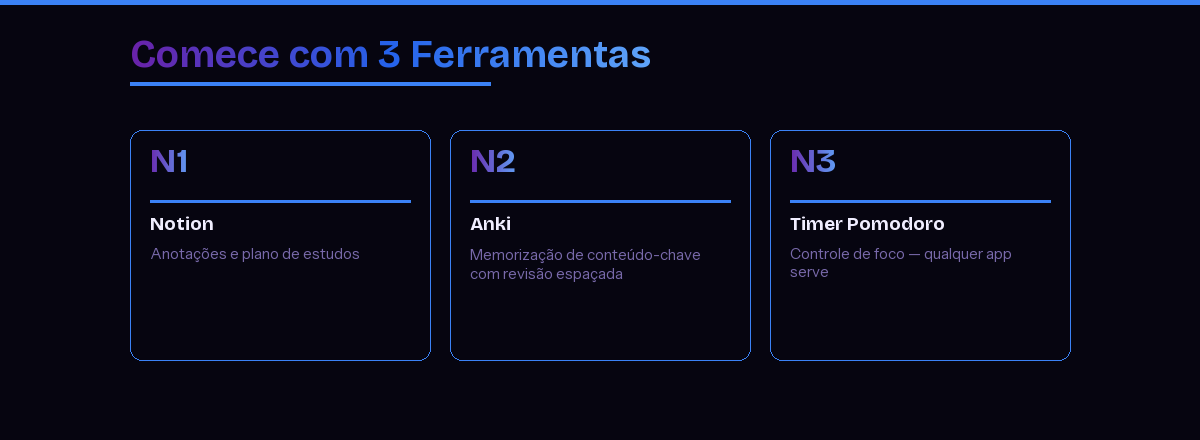
Stack básico (semana 1):
- Notion — anotações e plano de estudos
- Anki — memorização de conteúdo chave
- Pomodoro timer (qualquer um) — controle de foco
Adicione depois de dominar o básico (mês 2+):
- ChatGPT Plus — se produzir muito conteúdo escrito ou estudar áreas técnicas
- Clockify — se quiser dados reais sobre seu tempo
- Obsidian — se o volume de conhecimento acumulado justificar
Evite ao mesmo tempo:
- Dois apps de anotações
- Dois gerenciadores de tarefas
- Dois timers Pomodoro
Cada ferramenta adicional tem um custo de manutenção — tempo para inserir dados, checar, sincronizar. Esse custo só vale se o benefício for claro e mensurável.
Comparativo Rápido: Qual Ferramenta para Cada Perfil
| Perfil | Anotações | Memorização | Tarefas | Foco |
|---|---|---|---|---|
| Universitário generalista | Notion | Anki | Notion | Forest |
| Concurseiro | Notion | Anki (prioridade máxima) | Notion | Clockify |
| Profissional em transição | Notion | Anki | ClickUp | Toggl |
| Autodidata técnico | Obsidian | Anki | Notion | Be Focused |
| Estudante com pouco tempo | Notion (simples) | Anki (15 min/dia) | Trello | Pomofocus |
Ferramentas Pagas que Valem o Investimento
A maioria das ferramentas listadas tem planos gratuitos suficientes para começar. Mas se você tiver orçamento para investir em produtividade, estas são as que entregam retorno real:
Notion Plus (~$10/mês): vale se você colabora com outras pessoas ou quer os recursos de IA integrados.
ChatGPT Plus (~$20/mês): os modelos mais avançados da OpenAI fazem diferença real em conteúdo técnico. Se você usa IA diariamente nos estudos, o investimento se paga rápido.
Claude Pro (~$20/mês): vale a pena se você lida com textos longos — PDFs extensos, monografias, várias fontes ao mesmo tempo — ou quer delegar tarefas inteiras pelo Cowork, que roda sozinho e entrega pronto.
Anki iOS ($34.99 único): se você usa iPhone e Anki é central na sua rotina, compre sem hesitar. O pagamento único sustenta o desenvolvimento do software gratuito no desktop.
Clockify/Toggl Pro: raramente necessário para uso individual — os planos gratuitos atendem bem.
Quando Trocar de Ferramenta (e Quando Não Trocar)
Existe um padrão recorrente entre estudantes e profissionais: a troca de ferramenta como mecanismo de procrastinação disfarçada. “O Notion não está funcionando para mim” muitas vezes significa “não criei o hábito de usar qualquer sistema de anotações”. Trocar o Notion pelo Obsidian não resolve o problema real.
Antes de trocar de ferramenta, faça estas três perguntas:
1. Você usou a ferramenta de forma consistente por pelo menos 30 dias?
Qualquer sistema novo tem uma curva de adoção. Julgar uma ferramenta na primeira semana é como desistir de uma academia após três treinos. O benefício real aparece com o uso habitual, não no período de configuração.
2. O problema é a ferramenta ou o método?
Se você não sabe o que anotar, não é o Notion que está errado — é a ausência de um método de anotações. Se você cria flashcards no Anki mas não estuda com consistência, não é o Anki que falhou. Ferramentas executam métodos; não os substituem.
3. A troca vai resolver o problema raiz ou só mudar o cenário do problema?
Se a resposta honesta for “mudar o cenário”, mantenha a ferramenta atual e invista o tempo que gastaria na migração em entender melhor o método.
Quando a troca faz sentido de verdade
Algumas situações justificam migrar:
- Mudança de contexto real: você era estudante solo e agora trabalha em equipe — ferramentas de colaboração tornam-se necessárias onde antes não eram.
- Limitação técnica concreta: a ferramenta não suporta algo que você genuinamente precisa (ex.: Evernote sem suporte offline adequado para quem estuda sem internet).
- Custo incompatível: o plano pago não cabe mais no orçamento e o gratuito não atende o uso mínimo necessário.
- Descontinuação ou instabilidade: a ferramenta para de receber atualizações ou apresenta problemas frequentes de sincronização.
Se nenhuma dessas condições se aplica, a troca provavelmente é procrastinação produtiva. Resista e invista o tempo no conteúdo, não na infraestrutura.
Como migrar sem perder tração
Se a troca for inevitável, faça-a com método. Exporte tudo da ferramenta atual antes de desativar qualquer coisa — a maioria dos apps modernos exporta em formato Markdown ou PDF. Rode as duas ferramentas em paralelo por no mínimo duas semanas antes de desligar a antiga. Migre apenas o que for ativamente útil: aproveite a transição para descartar anotações desatualizadas e projetos abandonados. Uma migração bem feita leva de 3 a 5 horas; uma migração mal feita cria semanas de caos e perda de contexto importante. Documente também o porquê da mudança: esse registro vai te poupar de repetir o ciclo daqui a seis meses com outra ferramenta nova que promete resolver os mesmos problemas.
O Papel do Coursera nas Ferramentas de Aprendizagem
Ferramentas digitais são meios, não fins. Para dominar as técnicas de produtividade e aprendizagem que embasam o uso eficaz de todas as ferramentas acima, o curso Learning How to Learn no Coursera é a referência mais acessada globalmente — gratuito para auditar, com certificado opcional pago.
Para quem quer ir além, o Coursera tem trilhas completas em produtividade, ciência cognitiva e gestão do conhecimento que complementam diretamente o uso das ferramentas apresentadas aqui.
Conclusão
O melhor stack de ferramentas para estudar não é o mais completo — é o mais consistente. Três ferramentas bem usadas todo dia superam dez ferramentas configuradas e abandonadas.
Comece com Notion, Anki e um timer Pomodoro. Domine os três. Depois adicione o que fizer sentido para o seu contexto específico. Os artigos desta categoria aprofundam cada ferramenta com guias práticos de configuração e uso — use os links abaixo para continuar.
Ferramentas digitais ajudam, mas organização de verdade começa com um método — e o mais testado do mundo pra tirar tudo da cabeça e colocar num sistema confiável é o GTD (Getting Things Done). “A Arte de Fazer Acontecer”, de David Allen, é a referência original do método e vale a leitura antes de escolher qualquer ferramenta, porque o sistema por trás importa mais do que o app em si. Veja o livro na Amazon → (link de afiliado)
❓ Perguntas Frequentes
Quais são as melhores ferramentas para estudar em 2026?
As mais eficazes são: Notion (organização e anotações), Anki (memorização com revisão espaçada), ChatGPT (explicação de conceitos e geração de questões) e um timer Pomodoro para controle de foco. A combinação dessas quatro resolve a maioria das necessidades de qualquer estudante.
O Notion é melhor que o Evernote para estudar?
Para a maioria dos estudantes em 2026, sim. O Notion é mais flexível, tem plano gratuito mais generoso e integra anotações, tarefas e banco de dados em um único lugar. O Evernote ainda é sólido para captura rápida, mas perdeu espaço com as limitações recentes do plano gratuito.
Vale a pena pagar pelo ChatGPT Plus para estudar?
Depende do uso. Se você usa IA diariamente para explicar conceitos, revisar textos e gerar questões de prática, os modelos mais avançados do Plus fazem diferença real para conteúdo técnico. Para uso ocasional, o plano gratuito resolve.
O Anki funciona para qualquer área de estudo?
Anki é mais eficaz para conteúdo factual e declarativo: vocabulário de idiomas, anatomia, legislação, fórmulas, datas e conceitos que precisam ser recuperados rapidamente. Para raciocínio, análise e interpretação, a prática com exercícios e questões é mais adequada que flashcards.
Como organizar o Google Drive para estudos?
A estrutura recomendada é por semestre ou ano na raiz, depois por matéria, depois por tipo de arquivo (aulas, exercícios, provas, resumos). Mantenha uma pasta “Ativo” para o semestre atual separada do arquivo histórico — facilita o acesso ao que você usa com frequência.
Preciso de todas essas ferramentas ao mesmo tempo?
Não. O stack mínimo eficaz é: uma ferramenta de anotações (Notion), uma de memorização (Anki) e um timer de foco. As demais são acréscimos para necessidades específicas. Adicione uma de cada vez e só quando tiver uma razão concreta para isso.
📚 Fontes e Referências
- Dunlosky, J. et al. — Improving Students’ Learning With Effective Learning Techniques — Psychological Science in the Public Interest, 2013 — https://doi.org/10.1177/1529100612453266
- Ebbinghaus, H. — Memory: A Contribution to Experimental Psychology — 1885 (reedição Columbia University Press, 1913)
- Newport, C. — Deep Work: Rules for Focused Success in a Distracted World — Grand Central Publishing, 2016
- Lally, P. et al. — How are habits formed: Modelling habit formation in the real world — European Journal of Social Psychology, 2010 — https://doi.org/10.1002/ejsp.674
Leia Também
- → Notion para Estudantes: Guia Completo do Zero ao Avançado — configure seu sistema de organização do zero
- → Anki: O App de Flashcards que Vai Transformar sua Memorização — domine a ferramenta de revisão espaçada mais eficaz
- → ChatGPT nos Estudos: Como Usar IA para Aprender Mais Rápido — guia prático de prompts para estudantes