

As 5 Melhores Extensões do Chrome para Estudantes e Profissionais
INTRODUÇÃO
Extensões do Chrome pra produtividade existem aos milhares, e a maioria delas resolve um problema que você nem tem enquanto cria um novo: mais um ícone na barra, mais uma permissão de acesso aos seus dados, mais um motivo pro navegador ficar lento.
Este guia corta esse excesso e fica só com 5 extensões que sobrevivem no navegador de quem realmente testa: uma pra escrever sem erro em qualquer site, uma pra citar fonte acadêmica sem sair da página, uma pra bloquear distração de verdade, uma pra gravar tela em trabalho de grupo, e uma pra parar de perder aba importante no meio de dez abertas.
Antes da lista, uma seção rápida sobre por que escolher bem essas extensões importa mais do que parece.
Por Que Vale a Pena Escolher Bem as Extensões (Antes de Instalar Qualquer Uma)
Toda extensão pede permissão de acesso quando instalada — algumas só leem o conteúdo da página que você está vendo, outras pedem acesso a todos os sites que você visita, incluindo formulários com senha e dados pessoais preenchidos. Instalar sem checar essa permissão é abrir a porta pra ferramentas que coletam muito mais dado do que o necessário pra função que prometem.
A própria Central de Ajuda do Chrome recomenda revisar permissões antes de instalar e remover extensões que não são mais usadas — cada uma ativa consome memória e pode rodar em segundo plano mesmo sem estar em uso direto naquele momento.
A regra prática: instalar só o que resolve um problema real e recorrente (não “pode ser útil um dia”), e revisar a lista de extensões instaladas a cada poucos meses, removendo o que não abriu na tela de configurações há semanas.
Vale também diferenciar dois tipos de permissão na hora de instalar. Uma extensão que só precisa ler o conteúdo da página aberta pra funcionar (como um leitor de texto) é bem mais segura do que uma que pede acesso a “ler e alterar todos os seus dados em todos os sites” — essa segunda categoria consegue, tecnicamente, ver qualquer coisa digitada em qualquer aba, inclusive senha e dado bancário. Não significa que toda extensão com essa permissão seja maliciosa, mas justifica escolher só ferramentas de desenvolvedor conhecido e com avaliação alta na Chrome Web Store antes de aceitar esse nível de acesso.
Grammarly — Escrita Sem Erros em Qualquer Site
O Grammarly corrige gramática, ortografia e clareza direto onde você escreve — Gmail, Google Docs, LinkedIn, formulário de trabalho acadêmico — sem precisar copiar o texto pra outro lugar antes.
O plano Free cobre correção básica de ortografia e gramática, além de indicação do tom do texto, com 100 prompts de IA por mês. O plano Pro, a US$ 12/mês, libera reescrita de frases inteiras, ajuste de tom mais preciso, detecção de plágio e 2.000 prompts de IA mensais.
Pra quem escreve trabalho acadêmico ou e-mail profissional com frequência, mesmo o plano Free já reduz bastante erro bobo que passa despercebido numa releitura rápida. O Pro compensa mais pra quem lida com textos longos e formais toda semana.
Um detalhe que costuma pesar na decisão: o Grammarly funciona em português, mas o motor de correção foi desenhado principalmente pra inglês — pra textos acadêmicos em português, ele ajuda mais com clareza e estrutura de frase do que com regras gramaticais específicas do idioma. Quem escreve trabalho em inglês (intercâmbio, publicação internacional, aplicação pra bolsa no exterior) tende a sentir o ganho de forma mais direta.
Google Scholar Button — Citação Acadêmica Sem Sair da Página
Extensão oficial do próprio Google, gratuita, sem letra miúda: ao selecionar um trecho de texto em qualquer página e clicar no ícone, ela busca automaticamente no Google Scholar artigos relacionados e gera a citação formatada (APA, MLA, Chicago, entre outros) em um clique.
É a diferença entre abrir uma aba nova, digitar a busca manualmente e formatar a referência à mão — ou fazer os três passos em um só clique, direto da página que você já está lendo. Pra quem produz trabalho acadêmico com regularidade, essa economia de tempo se acumula rápido ao longo de um semestre inteiro de referências.
Por ser uma extensão oficial do Google, ela também é uma das mais seguras dessa lista em termos de permissão — não coleta dado de navegação pra fim comercial, e sua única função é a busca acadêmica em si. Vale configurar as bibliotecas preferidas (biblioteca da própria universidade, por exemplo) nas opções da extensão, o que permite acesso direto ao PDF completo de artigos que a instituição já paga assinatura, sem precisar procurar o link manualmente depois.
BlockSite — Bloqueio de Distração Configurável
BlockSite bloqueia sites e apps específicos por horário ou por tempo de uso — a rede social que rouba 20 minutos “só pra checar uma notificação” vira inacessível durante o bloco de estudo que você mesmo configura.
A versão gratuita já permite bloquear uma lista de sites e programar horários fixos de bloqueio. O plano Premium adiciona sincronização entre computador e celular, bloqueio por senha (pra evitar a tentação de simplesmente desativar no meio do estudo) e relatórios de uso — o valor exato varia por promoção, vale conferir direto no site antes de assinar.
Ferramenta de bloqueio só funciona se a lista de sites bloqueados for honesta sobre onde você realmente perde tempo — vale revisar o histórico do navegador antes de montar a lista, em vez de bloquear só o óbvio.
Uma configuração que funciona bem na prática: bloquear os sites de distração só durante blocos específicos de estudo (por exemplo, das 14h às 17h em dias de semana), deixando liberado fora desse horário. Bloqueio total o dia inteiro tende a gerar mais desistência da ferramenta do que resultado real, porque a pessoa acaba desinstalando na primeira vez que precisa mesmo acessar o site bloqueado por outro motivo.
Loom — Gravação de Tela Para Trabalho em Grupo
Loom grava tela, câmera e áudio ao mesmo tempo e gera um link compartilhável em segundos — útil pra explicar um problema de exercício pro grupo de trabalho, gravar uma apresentação assíncrona ou deixar feedback em vídeo num documento em vez de escrever um parágrafo longo de comentário.
O plano Starter (grátis) permite até 25 vídeos por pessoa, gravações de até 5 minutos e reuniões de duração ilimitada, com transcrição automática em mais de 50 idiomas. O plano Business, a US$ 18 por usuário/mês, libera vídeos e tempo de gravação ilimitados, remove a marca d’água do Loom e permite download dos vídeos.
Pra uso ocasional em trabalho de grupo — gravar uma explicação pontual, revisar uma apresentação antes de entregar — o plano gratuito costuma ser suficiente na maioria dos semestres.
Vale considerar também como alternativa ao encontro síncrono: em vez de marcar uma chamada de vídeo pra alinhar um trabalho em grupo, gravar um vídeo curto explicando o que já foi feito e o que falta resolve boa parte da comunicação sem exigir que todo mundo esteja online ao mesmo tempo — útil especialmente pra grupos com integrantes em fusos ou rotinas bem diferentes.
Toby — Organizando Abas Sem Perder Contexto
Quem estuda com 15 abas abertas ao mesmo tempo (uma pra cada disciplina, mais e-mail, mais grupo de WhatsApp Web) conhece o problema: fechar o navegador por engano e perder o contexto de tudo que estava sendo lido.
O Toby substitui a tela de nova aba por um painel de coleções salvas — você agrupa abas por projeto ou disciplina, fecha tudo sem medo, e reabre a coleção inteira de uma vez quando for continuar de onde parou. Funciona como um “salvar sessão” permanente, em vez de depender da memória do navegador.
É gratuito na função essencial de organizar e restaurar grupos de abas, o que já resolve a maior parte do problema de quem estuda várias matérias em paralelo na mesma semana. Uma vantagem extra: como as coleções ficam salvas na extensão, trocar de computador (do notebook pessoal pro computador da biblioteca, por exemplo) não significa perder o conjunto de abas que estava sendo usado — basta fazer login na mesma conta e a coleção reaparece.
CONCLUSÃO
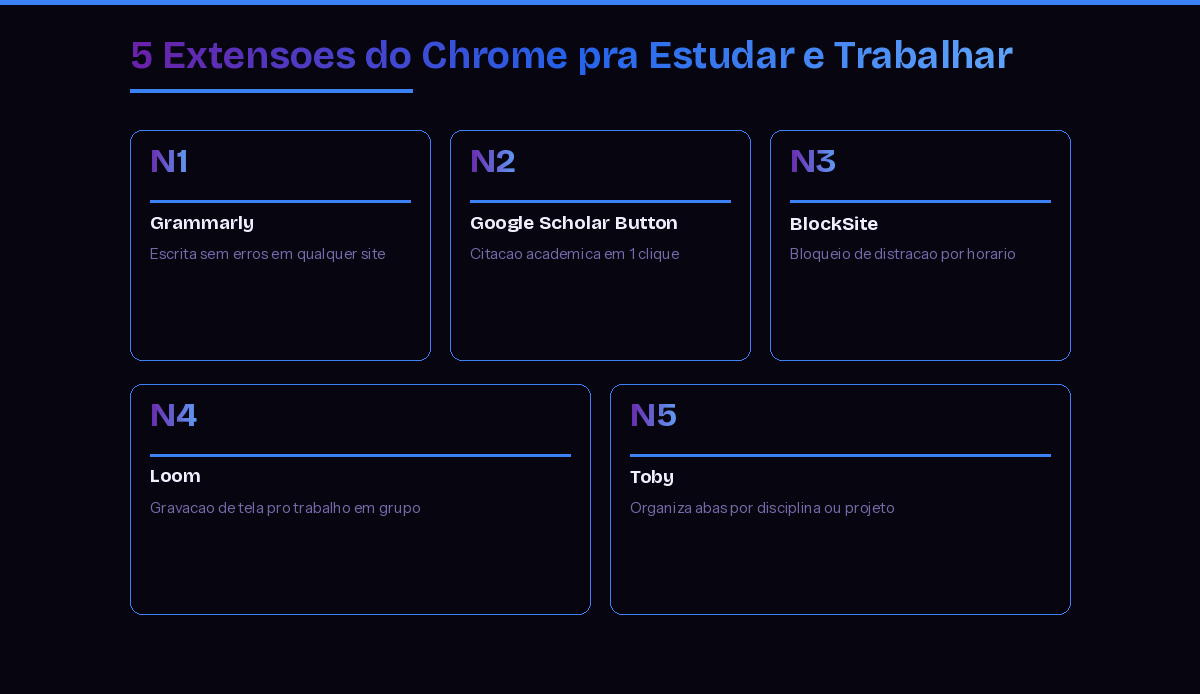
As 5 extensões cobrem problemas diferentes: escrita (Grammarly), pesquisa acadêmica (Google Scholar Button), foco (BlockSite), comunicação assíncrona em grupo (Loom) e organização de abas (Toby). Não é preciso instalar as cinco de uma vez — comece pela que resolve o problema que mais te incomoda hoje, e adicione as outras só quando sentir falta de verdade.
Revisar a lista de extensões instaladas a cada poucos meses, removendo o que parou de ser usado, mantém o navegador rápido e reduz a superfície de dados que você está compartilhando sem perceber. Comenta aqui embaixo qual extensão já é indispensável no seu navegador.
As extensões desta lista ajudam a reduzir a distração, mas o problema de fundo é maior do que qualquer plugin resolve sozinho. “Trabalho Focado”, de Cal Newport, argumenta que a capacidade de manter atenção profunda virou uma habilidade rara e valiosa — entender esse argumento muda como você usa qualquer uma das ferramentas acima, não só instala mais uma camada de bloqueio. Veja o livro na Amazon → (link de afiliado)
❓ PERGUNTAS FREQUENTES
Quais são as melhores extensões do Chrome para estudar?
Entre as mais úteis pra rotina de estudo estão o Grammarly (correção de texto), o Google Scholar Button (citação acadêmica) e o BlockSite (bloqueio de distração). A escolha ideal depende de qual problema pesa mais no seu caso: escrever melhor, pesquisar mais rápido ou manter o foco.
Extensões do Chrome deixam o navegador mais lento?
Sim, se você acumular muitas ativas ao mesmo tempo — cada uma consome memória, mesmo em segundo plano. Manter só as extensões que você usa de verdade, e revisar a lista periodicamente, evita esse acúmulo silencioso.
O Grammarly grátis já é suficiente para trabalhos acadêmicos?
Pra correção básica de gramática e ortografia, sim. Recursos como detecção de plágio e reescrita completa de frases exigem o plano Pro (US$ 12/mês) — vale avaliar se o volume de texto que você produz justifica o custo.
Extensões de bloqueio de site realmente funcionam contra procrastinação?
Funcionam melhor combinadas com um horário de estudo definido, não sozinhas. O bloqueio remove a tentação de abrir o site no piloto automático, mas não substitui um plano de estudos estruturado por trás dele.
É seguro instalar várias extensões do Chrome ao mesmo tempo?
Depende da permissão que cada uma pede. Extensões que só atuam num site específico são mais seguras do que as que pedem acesso a “todos os dados em todos os sites visitados”. Revisar essa permissão antes de instalar, e remover o que não é mais usado, reduz o risco real.
Preciso pagar para usar essas extensões?
Todas as 5 têm uma versão gratuita funcional. O Google Scholar Button é 100% gratuito sem limitação. As outras quatro têm plano pago opcional com recursos extras, mas a versão free já resolve a maior parte do uso comum de estudante.
📚 FONTES E REFERÊNCIAS
- Google Chrome Web Store Help — Install and manage extensions (orientação oficial sobre permissões e gerenciamento de extensões) — support.google.com/chrome_webstore
- Grammarly — Plans and pricing (planos e preços oficiais) — grammarly.com/plans
- Loom — Pricing (planos e preços oficiais) — loom.com/pricing
LEIA TAMBÉM
→ As Melhores Ferramentas para Estudar e Trabalhar em 2025 — a pillar page da categoria Ferramentas