
Obsidian: Como Criar um Sistema de Anotações que Ninguém Ensina
INTRODUÇÃO
Obsidian como usar é a busca de quem já ouviu falar da ferramenta em algum vídeo cheio de gráfico bonito de “rede de conhecimento” e não faz ideia de por onde começar depois de instalar. O aplicativo não vem com estrutura pronta como o Notion, nem organiza em cadernos como o OneNote — ele te entrega uma pasta vazia e a liberdade (ou o perrengue) de montar tudo do zero.
Este guia mostra o que o Obsidian faz de diferente dos outros apps de anotação, se ele é realmente gratuito, como montar um sistema funcional desde o primeiro dia e quais plugins valem a pena instalar antes de qualquer outro.
O Que É o Obsidian e Por Que é Diferente do Resto
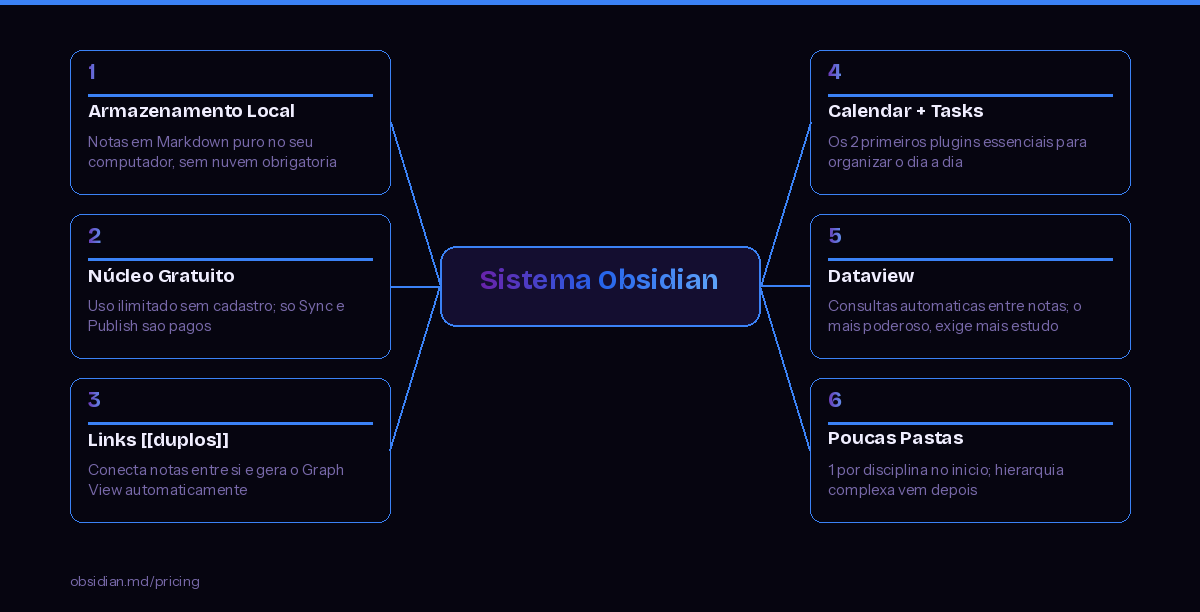
A diferença central do Obsidian pra Notion, Evernote ou OneNote está em onde e como as notas são guardadas: tudo fica salvo localmente no seu computador, em arquivos de texto puro no formato Markdown — não existe conta na nuvem obrigatória, não existe formato proprietário que te prende à ferramenta.
Isso significa três coisas na prática. Primeiro, suas notas funcionam offline por padrão, sem depender de internet pra abrir nada. Segundo, você pode abrir qualquer nota num editor de texto comum, mesmo sem o Obsidian instalado, porque é só um arquivo .md normal. Terceiro, se um dia a empresa por trás do Obsidian fechar as portas, suas notas continuam intactas no seu computador — diferença real em relação a apps que prendem o conteúdo dentro de um formato fechado.
O outro pilar é a conexão entre notas: usando colchetes duplos ([[nome da nota]]), qualquer nota vira um link pra outra, e o Obsidian gera automaticamente um “gráfico” visual mostrando como tudo se conecta. É esse recurso que aparece nos vídeos chamativos — mas ele só fica útil depois que você já tem dezenas de notas linkadas, não no primeiro dia de uso.
Preço: É Realmente Gratuito?
Sim, o núcleo do Obsidian é gratuito sem limite de uso, sem cadastro obrigatório e sem letra miúda — a própria empresa afirma isso na página oficial de preços.
O que é pago são dois complementos opcionais: o Obsidian Sync, que sincroniza suas notas entre dispositivos com criptografia ponta a ponta, custa US$ 4/mês no plano anual ou US$ 5/mês no mensal. O Obsidian Publish, que publica notas selecionadas como site na web, custa US$ 8/mês anual ou US$ 10/mês mensal.
Existe também uma licença comercial de US$ 50/ano por usuário, voltada pra empresas que usam o Obsidian no trabalho — mas mesmo isso não é obrigatório: a própria documentação deixa claro que pagar essa licença é forma de apoiar o desenvolvimento, não uma exigência legal pra continuar usando.
Pra estudante, isso significa: dá pra usar o Obsidian inteiro, com todos os recursos de organização e a maioria dos plugins da comunidade, sem pagar nada. O único motivo real pra assinar o Sync é sincronizar notas entre celular e computador — sem ele, cada dispositivo guarda sua própria cópia local, que pode ser sincronizada manualmente por outros meios (Google Drive, iCloud, Dropbox) sem custo, com um pouco mais de configuração.
Como Montar Seu Primeiro Sistema de Notas no Obsidian
A tela vazia do Obsidian trava muita gente que vem de app com estrutura pronta. Um ponto de partida simples que funciona bem pra estudante:
1. Comece com poucas pastas, não muitas. Uma pasta por disciplina já basta no início — criar hierarquia complexa de subpastas antes de ter conteúdo suficiente pra justificar costuma gerar mais trabalho de manutenção do que organização real.
2. Use notas diárias pra capturar, não pra organizar. O plugin nativo “Daily Notes” cria automaticamente uma nota com a data do dia — use ela pra anotar qualquer coisa rápida durante a aula ou leitura, e organize depois, em vez de tentar decidir a pasta certa no momento da captura.
3. Linke em vez de duplicar. Quando um conceito aparece em mais de uma disciplina (por exemplo, “viés de confirmação” citado em Psicologia e em Estatística), crie uma nota só pra esse conceito e linke ela nas duas, em vez de copiar o texto duas vezes. É esse hábito que constrói a rede de conexões ao longo do tempo.
4. Deixe o gráfico de conexões pra depois. Nas primeiras semanas, o “Graph View” costuma parecer uma bagunça de pontos soltos — ele só começa a fazer sentido visual depois de algumas dezenas de notas conectadas. Não é sinal de que você está fazendo errado.
5. Revise e limpe uma vez por mês. Notas soltas sem link nenhum (as chamadas “orphan notes”) se acumulam naturalmente — revisar essa lista uma vez por mês e decidir se cada uma merece virar link ou pode ser arquivada mantém o sistema navegável.
Plugins Essenciais Para Começar
O Obsidian sozinho já funciona bem, mas a comunidade de plugins é o que resolve necessidades específicas sem esperar a empresa lançar o recurso oficialmente.
Calendar adiciona um calendário visual na barra lateral, com acesso direto às notas diárias de cada dia — útil pra navegar rápido entre anotações de aula por data.
Tasks transforma qualquer checkbox de tarefa espalhado pelas notas num painel único de pendências, com data de vencimento e filtro — resolve o problema de ter tarefa perdida dentro de nota de disciplina específica.
Dataview permite criar consultas que puxam informação de várias notas automaticamente (por exemplo, listar todas as notas marcadas como “revisar antes da prova”) — é o plugin mais poderoso da lista, mas também o que exige mais tempo de aprendizado.
Kanban adiciona quadro visual estilo Trello dentro do próprio Obsidian, útil pra quem gerencia um projeto de longo prazo (TCC, por exemplo) dentro do mesmo espaço das notas.
A armadilha comum é instalar plugin demais logo de início — cada um adiciona uma nova forma de fazer a mesma coisa, e o excesso de opção trava mais do que ajuda antes de dominar o básico. Começar só com Calendar e Tasks, e adicionar Dataview quando sentir necessidade real, evita esse excesso.
Obsidian vs Notion vs OneNote: Quando Cada Um Faz Mais Sentido
Já cobrimos Evernote, Notion e OneNote em detalhe — o Obsidian entra nessa comparação como a opção pra quem prioriza posse dos próprios dados e conexão entre ideias ao longo de anos de estudo, não só organização do semestre atual.
Comparado ao Notion, o Obsidian perde em bancos de dados e recursos colaborativos em tempo real, mas ganha em não depender de internet e em não prender o conteúdo num formato fechado. Comparado ao OneNote, perde na naturalidade de escrita livre com caneta digital, mas ganha na capacidade de conectar conceitos entre disciplinas diferentes ao longo do curso inteiro, não só dentro de um caderno isolado.
Vale a Pena Migrar Para o Obsidian?
Vale mais pra quem já sente que suas anotações atuais estão isoladas umas das outras — cada prova estudada do zero, cada resumo sem conexão com o anterior — e quer construir uma base de conhecimento que cresce e se conecta ao longo dos anos de curso, não só de um semestre.
Vale menos pra quem só precisa de um lugar simples pra anotar e nunca vai revisitar aquele conteúdo depois da prova — nesse caso, o tempo de configuração do Obsidian não se paga, e um app mais simples resolve com menos fricção.
CONCLUSÃO
O Obsidian entrega o que promete — dono real dos seus dados, notas conectadas de verdade e um núcleo 100% gratuito — mas cobra isso em tempo de configuração inicial que os outros apps não exigem. Os três pontos que mais importam: comece com poucas pastas e link em vez de duplicar, instale só Calendar e Tasks no início, e não espere que o gráfico de conexões faça sentido antes de ter dezenas de notas.
Comenta aqui embaixo se você já testou o Obsidian e travou na tela vazia, ou se já construiu um sistema que funciona pra você.
O Obsidian entrega a ferramenta pra conectar notas, mas o método pra realmente extrair valor disso ao longo do tempo é outra coisa. “Criando um Segundo Cérebro”, de Tiago Forte, apresenta o método PARA de organização de conhecimento pessoal, que se aplica muito bem à filosofia de notas conectadas do Obsidian discutida neste guia. Veja o livro na Amazon → (link de afiliado)
❓ PERGUNTAS FREQUENTES
O Obsidian é realmente gratuito?
Sim, o núcleo do aplicativo não tem limite de uso nem exige cadastro. Só os complementos opcionais de sincronização entre dispositivos (Sync, a partir de US$ 4/mês) e publicação na web (Publish, a partir de US$ 8/mês) são pagos — e nenhum dos dois é necessário pra usar o Obsidian no dia a dia.
Preciso saber programar para usar o Obsidian?
Não. O uso básico (criar notas, linkar com colchetes duplos, usar pastas) não exige nenhum conhecimento técnico. Só recursos mais avançados, como o plugin Dataview, têm uma sintaxe própria que exige um pouco mais de estudo.
Como sincronizar notas do Obsidian sem pagar o Sync oficial?
Guardando a pasta de notas dentro de um serviço de nuvem gratuito como Google Drive, iCloud ou Dropbox, e abrindo essa mesma pasta pelo Obsidian em cada dispositivo. Funciona sem custo, mas exige mais configuração manual e não tem a criptografia ponta a ponta do Sync oficial.
Obsidian é melhor que o Notion para estudar?
Depende do objetivo. Pra estruturar cronograma, banco de dados e colaboração em grupo, o Notion ainda ganha. Pra construir uma rede de conhecimento pessoal que conecta conceitos ao longo de vários semestres, o Obsidian tende a se sair melhor.
Por que o gráfico de conexões do Obsidian parece uma bagunça no início?
Porque ele só reflete os links que você já criou entre notas — com poucas notas conectadas, o gráfico realmente fica esparso e sem padrão visível. Ele só começa a formar agrupamentos reconhecíveis depois de algumas dezenas de notas linkadas entre si.
Dá para usar o Obsidian no celular?
Sim, há aplicativo para iOS e Android, gratuito como o resto do núcleo. A única limitação é que sincronizar as notas entre celular e computador exige o Sync pago ou uma configuração manual via serviço de nuvem gratuito.
📚 FONTES E REFERÊNCIAS
- Obsidian — Pricing (planos oficiais: núcleo gratuito, Sync e Publish) — obsidian.md/pricing
- Obsidian — Página oficial (filosofia de armazenamento local em Markdown e propriedade de dados) — obsidian.md
LEIA TAMBÉM
→ As Melhores Ferramentas para Estudar e Trabalhar em 2025 — a pillar page da categoria Ferramentas
→ Evernote vs Notion vs OneNote: Qual é o Melhor para Anotações?